

Tarotkarten-Format und Druckdaten für Ihr Deck
Alles, was druckfertige Daten brauchen, mit Schritt-für-Schritt-Anleitungen für die üblichen Programme. Die Daten müssen nicht perfekt sein: Schicken Sie, was Sie haben, und wir bereiten sie auf, 50 € pro Teil, kostenlos ab 48 Decks eines Motivs.
Wir schneiden Karten in Millimetern. Alle Maße auf dieser Seite sind in mm angegeben.
Das Wichtigste in Kürze
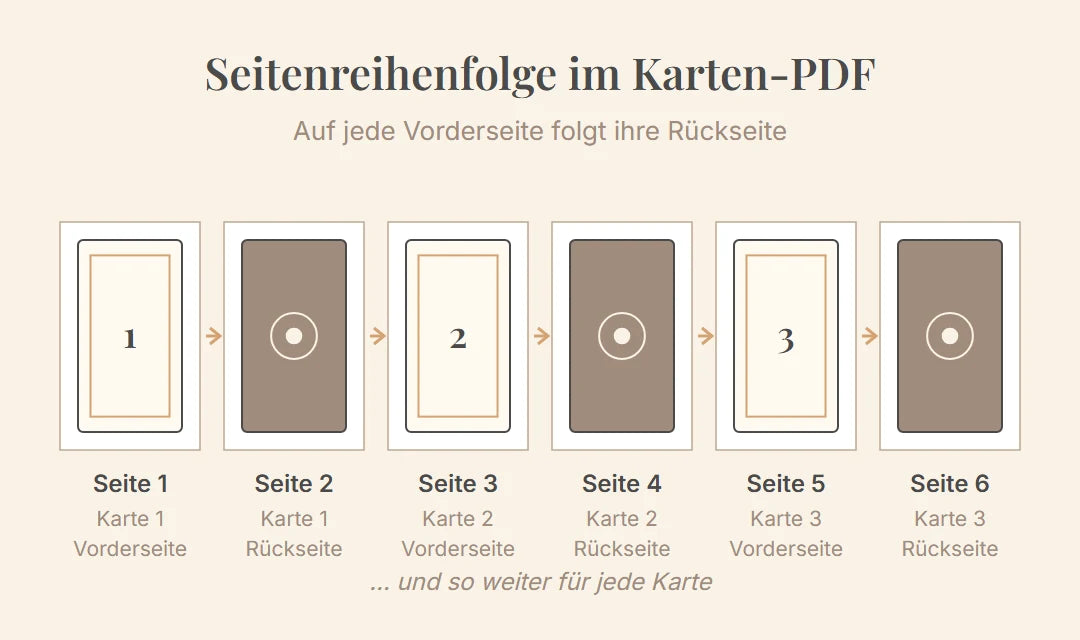
- Ein PDF pro Deck: Karte 1 vorne, Karte 1 hinten, Karte 2 vorne, Karte 2 hinten …
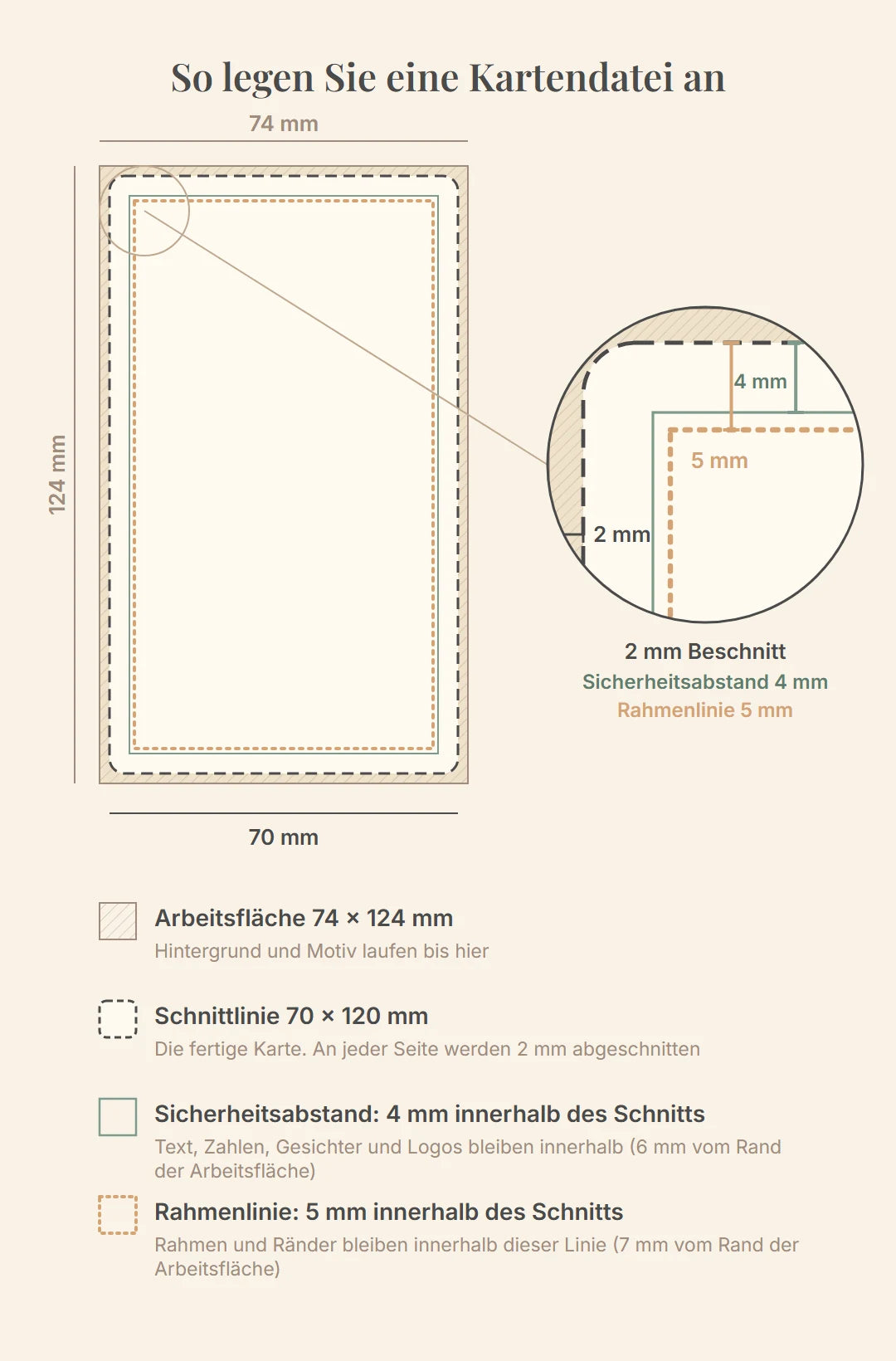
- Jede Seite ist die Karte plus 2 mm an jedem Rand: 74 × 124 mm für eine Standard-Tarotkarte
- Der Hintergrund läuft bis an den Seitenrand; Text bleibt 6 mm vom Seitenrand entfernt
- 300 dpi, CMYK, Schriften in Pfade umgewandelt oder eingebettet, keine Schnittmarken
- Mit 3 mm oder 1/8 Zoll Beschnitt für eine andere Druckerei angelegt? Schicken Sie die Daten so. Wir schneiden sie kostenlos zu.
Vorlagenpaket (ZIP, 3.7 MB) Kartenvorlage 74 × 124 mm (PDF) 35 KB
Karten: Format, Beschnitt und Sicherheitsabstand
| Endformat (Karte) | Datenformat mit Beschnitt | In Pixeln bei 300 dpi |
|---|---|---|
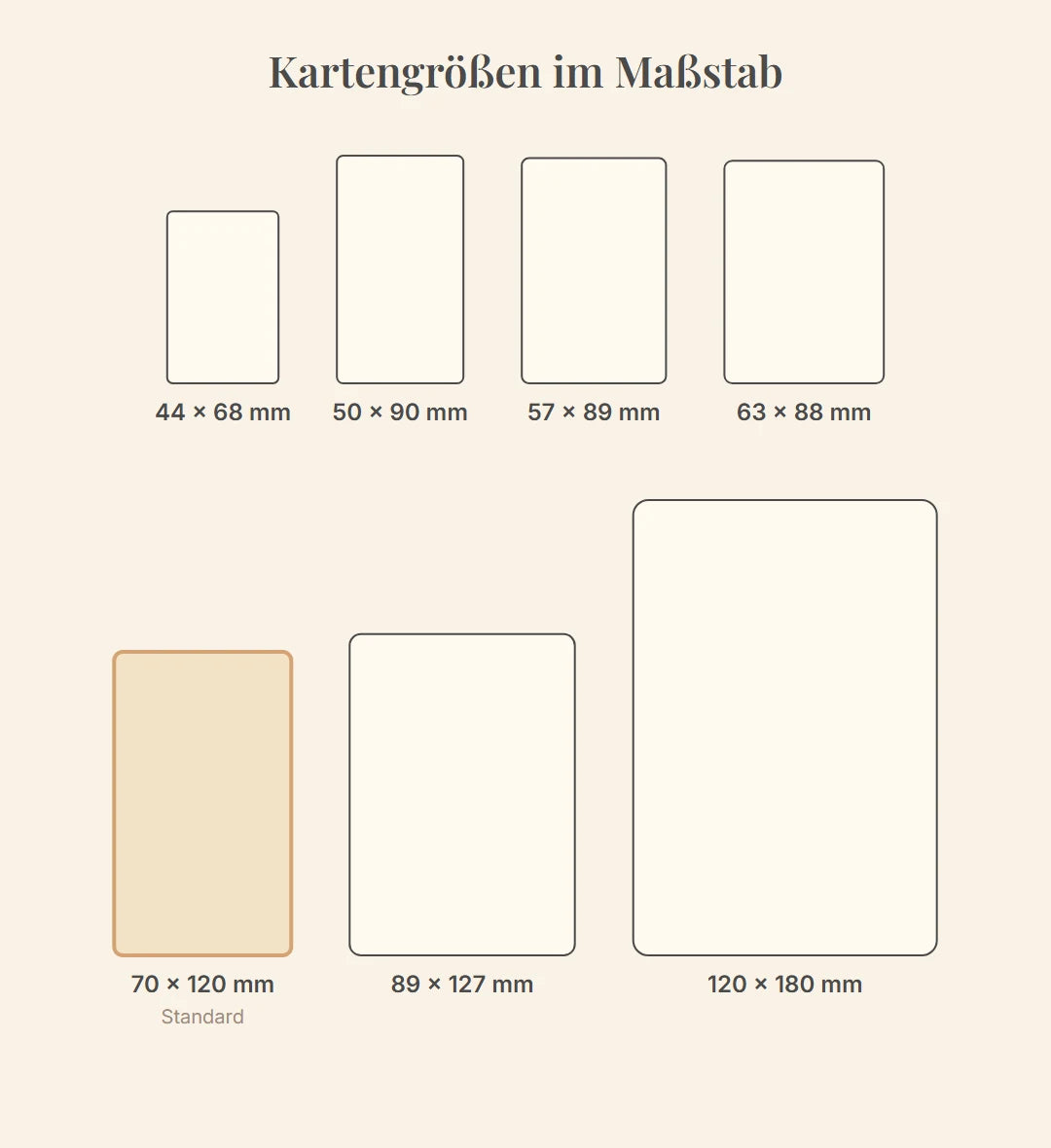
| 70 × 120 mm, Standard-Tarot | 74 × 124 mm | 874 × 1465 px |
| 63 × 88 mm, Poker | 67 × 92 mm | 791 × 1087 px |
| 57 × 89 mm, Bridge | 61 × 93 mm | 720 × 1098 px |
| 44 × 68 mm, Mini | 48 × 72 mm | 567 × 850 px |
| 50 × 90 mm, schmal | 54 × 94 mm | 638 × 1110 px |
| 89 × 127 mm, groß | 93 × 131 mm | 1098 × 1547 px |
| 120 × 180 mm, extra groß | 124 × 184 mm | 1465 × 2173 px |
Wir schneiden in Millimetern. Ein anderes Format? Wählen Sie im Rechner „Eigenes Format“ und geben Sie Breite und Höhe ein.
- Beschnitt: 2 mm an jedem Rand
- Führen Sie den Hintergrund bis an den Rand des Datenformats. Dieser Streifen wird abgeschnitten. Daten mit 3 mm oder 1/8 Zoll Beschnitt sind ebenfalls in Ordnung: Den Überstand schneiden wir kostenlos weg.
- Sicherheitsabstand: 4 mm innerhalb der Schnittlinie
- Text, Zahlen, Gesichter und Logos bleiben mindestens 4 mm innerhalb der Schnittlinie, also 6 mm vom Rand des Datenformats. Bei einer Standardkarte ist der sichere Bereich 62 × 112 mm groß.
- Rahmen und Ränder: 5 mm innerhalb der Schnittlinie
- Ein Rahmen um die Karte liegt mindestens 5 mm innerhalb der Schnittlinie, 7 mm vom Rand des Datenformats. Dann fällt eine kleine Abweichung beim Schneiden nicht auf.
- Die Ecken sind abgerundet
- Platzieren Sie nichts Wichtiges in den Ecken.
Kartendaten
- Ein PDF, Karte für Karte
- Seite 1 ist die Vorderseite von Karte 1, Seite 2 ihre Rückseite, Seite 3 die Vorderseite von Karte 2 und so weiter. Ein Deck mit N Karten ist ein PDF mit 2N Seiten: 156 Seiten für 78 Karten, 88 für 44. Haben alle Karten dieselbe Rückseite, wiederholen Sie sie auf jeder Rückseiten-Seite.
- Eine Karte pro Seite
- Keine Bogen mit mehreren Karten, keine Schnittmarken.
- 300 dpi in Originalgröße
- Bilder mit 300 dpi, platziert in 100 %.
- CMYK
- Alle Farben und platzierten Bilder in CMYK, Farbauftrag höchstens 300 %, Überdrucken aus, keine eingebetteten Farbprofile.
- Schriften
- In Pfade umgewandelt oder vollständig eingebettet.
- Formate
- Am liebsten PDF. AI, EPS und INDD sind ebenfalls möglich; PSD und TIFF auf eine Ebene reduziert.
- Kartenzahl
- 30 bis 500 Karten pro Deck. Titel- oder Infokarten zählen als Karten.
RGB-Daten, niedrigere Auflösung, Scans, JPG- oder PNG-Bilder und Text in Word sind ebenfalls willkommen, als Material für die Druckdatenaufbereitung. Ist etwas nicht druckfertig, teilen wir Ihnen das mit dem Proof mit, und Sie entscheiden.
Schritt für Schritt im Programm
Die Werte gelten für die Standard-Tarotkarte 70 × 120 mm. Für ein anderes Format nehmen Sie das Datenformat aus der Tabelle oben.
Canva
- Wählen Sie auf der Startseite eine benutzerdefinierte Größe, stellen Sie die Einheit auf mm und geben Sie 74 × 124 mm ein.
- Füllen Sie die ganze Seite mit Ihrem Hintergrund, bis an die Kanten.
- Halten Sie Text und Gesichter mindestens 6 mm von jeder Kante entfernt.
- Vorderseite der Karte auf Seite 1, Rückseite auf Seite 2, dann Vorder- und Rückseite jeder weiteren Karte, der Reihe nach.
- Teilen › Herunterladen › Dateityp „PDF (Druck)“. Lassen Sie die Option für Schnittmarken und Beschnitt ausgeschaltet (sie ist standardmäßig aus): Ihre Seite enthält den Beschnitt schon.
- Mit Canva Pro wählen Sie im selben Menü das CMYK-Farbprofil. Im kostenlosen Tarif ist die Datei RGB; das ist in Ordnung, die Farben prüfen wir beim Proof.
Procreate
- Tippen Sie in der Galerie auf +, dann auf die Schaltfläche für eine neue Leinwand, und geben Sie als eigene Größe 874 × 1465 px bei 300 DPI ein.
- Wählen Sie unter Farbprofil ein CMYK-Profil (zum Beispiel Generic CMYK Profile). Eine Leinwand lässt sich später nicht von RGB auf CMYK umstellen, wählen Sie es also jetzt; RGB-Daten nehmen wir trotzdem als Material für die Druckdatenaufbereitung an.
- Malen Sie den Hintergrund bis an jede Kante. Text und Gesichter mindestens 71 px vom Rand, Rahmen mindestens 83 px.
- Eine Leinwand pro Kartenseite.
- Exportieren Sie jede Seite über Aktionen › Teilen › PNG und benennen Sie die Dateien der Reihe nach: 01-vorne, 01-hinten, 02-vorne, 02-hinten …
- Fügen Sie sie zu einem PDF zusammen: Auf dem Mac markieren Sie die Dateien im Finder in dieser Reihenfolge, Ctrl-Klick, Schnellaktionen › PDF erstellen. Oder schicken Sie die Bilder und buchen Sie die Aufbereitung der Karten: Wir bringen sie für Sie in die richtige Reihenfolge.
Photoshop
- Neues Dokument: Breite 874 px, Höhe 1465 px, Auflösung 300 Pixel/Zoll, Farbmodus CMYK.
- Ansicht › Neues Hilfslinienlayout, „Rand“ aktivieren und an allen vier Seiten 71 px eingeben: Das markiert den Sicherheitsabstand für Text.
- Führen Sie den Hintergrund bis an den Rand der Arbeitsfläche. Die Schnittlinie liegt 24 px innerhalb jeder Kante, in diesen Streifen gehört nichts Wichtiges.
- Speichern Sie eine Datei pro Kartenseite, fortlaufend nummeriert.
- Datei › Automatisieren › PDF-Präsentation: Dateien in der richtigen Reihenfolge hinzufügen (vorne, hinten, vorne, hinten …), „Mehrseitiges Dokument“ wählen und als ein PDF speichern. Oder schicken Sie die Dateien, und wir fügen sie zusammen.
Illustrator und InDesign
- Neues Dokument 70 × 120 mm mit 2 mm Anschnitt an jeder Seite. Eine Zeichenfläche oder Seite pro Kartenseite, insgesamt 2N.
- Hintergrund bis an die Anschnittlinie ziehen. Text 4 mm innerhalb der Schnittlinie, Rahmen 5 mm.
- Schriften in Pfade umwandeln oder einbetten.
- Als Adobe PDF (Druck) exportieren, mit einer PDF/X-Vorgabe wie PDF/X-4. Unter „Marken und Anschnitt“ die Anschnitteinstellungen des Dokuments verwenden und alle Druckermarken ausschalten.
Affinity oder ein anderes Programm
- Seitenformat = Kartenformat plus 4 mm: 74 × 124 mm für die Standardkarte. Oder das Kartenformat mit 2 mm Beschnitt in der Dokumenteinrichtung anlegen und den Beschnitt beim Export einschließen.
- Hintergrund bis an den Rand. Hilfslinien bei 2 mm (Schnitt), 6 mm (Text) und 7 mm (Rahmen) vom Seitenrand.
- PDF in 100 % exportieren, Hilfslinien ausgeblendet, ohne Schnittmarken.
- PDF öffnen und prüfen: Seitenformat (74 × 124 mm), Seitenzahl (2 pro Karte), Ränder und Reihenfolge.
Booklet
- Format
- 70 × 120 mm für die Standardkarte, auf einer Seite von 74 × 124 mm mit 2 mm Beschnitt. Bei anderen Kartenformaten richtet sich das Booklet nach der Schachtel; wir bestätigen das Format nach Ihrer Bestellung.
- Seiten
- Standard sind 48 Seiten einschließlich Umschlag. Ein längeres Booklet ist möglich, bis zu 100 Seiten, gedruckt auf dünnerem Papier, damit die Heftung hält; den Preis zeigt der Rechner. Die Seitenzahl eines gehefteten Booklets ist durch 4 teilbar: 8, 12, 16 … 100.
- Ränder
- Text mindestens 6 mm von der Schnittlinie.
- Papier und Farbe
- Weißes Papier, geheftet. Farbig oder schwarz-weiß, gleicher Preis.
- Datei
- Ein PDF mit Einzelseiten in Leserichtung: Seite 1 ist der vordere Umschlag, die letzte Seite der hintere. Keine Doppelseiten, keine Schnittmarken. CMYK, 300 dpi, Schriften eingebettet oder in Pfade umgewandelt.
- Nur Text in Word oder Google Docs?
- Schicken Sie ihn. Das Setzen des Booklets gehört zur Druckdatenaufbereitung.
- Booklet-Vorlage, 48 SeitenPDF 194 KB
- Booklet-Beispiel: Umschlag, Innenseite, RückseitePDF 606 KB
Schachtel
Die Faltschachtel ist Standard und im Preis enthalten. Die Stülpdeckelschachtel ist eine zweiteilige Schachtel aus bedrucktem, folienkaschiertem Karton (keine feste Pappe) und als Option erhältlich. Beide sind außen vierfarbig bedruckt.
- Vorlage in 100 % verwenden
- Öffnen Sie sie in Originalgröße. Zeichnen oder skalieren Sie sie nicht neu, und skalieren Sie nicht den Deckel, um daraus das Unterteil zu machen.
- Beschnitt
- Führen Sie den Hintergrund 2 mm über jede Schnittlinie hinaus.
- Sicherheitsabstand
- Titel, Text und Logos mindestens 4 mm innerhalb jeder Fläche und mit Abstand zu den Falzen.
- Export
- Blenden Sie die Ebene mit der Stanzkontur vor dem Export aus oder löschen Sie sie, damit die Datei nur Ihre Gestaltung zeigt.
- Welche Vorlage
- Unsere Vorlagen passen für 78 Karten im Format 70 × 120 mm mit 48-seitigem Booklet. Für jedes andere Deck bekommen Sie Ihre Schachtelvorlage nach der Bestellung, passend zu Karten und Booklet.
- Sie arbeiten in Canva oder Procreate?
- Dort ist eine Schachtelvorlage schwer zu benutzen. Schicken Sie Vorderseite, Rückseite und Rücken als einzelne Bilder, und wir setzen sie im Rahmen der Druckdatenaufbereitung auf die Vorlage.

Auf jeder Schachtelvorlage stehen Bogengröße und Maß der Hauptfläche in mm.


Beispieldateien
Öffnen Sie eine, bevor Sie anfangen. Jede ist eine fertige, druckfertige Datei zum Nachbauen.
- Eine Karte, Vorder- und Rückseite PDF mit 2 Seiten, 74 × 124 mm, Schnittlinie und Sicherheitsabstand auf einer eigenen Vorschauseite eingezeichnet.PDF 561 KBVorschau mit Schnitt- und Sicherheitslinien (PDF) 573 KB
- Ein Deck mit 3 Karten PDF mit 6 Seiten in der richtigen Reihenfolge: vorne, hinten, vorne, hinten, vorne, hinten.PDF 1.5 MB
- Booklet Umschlag, eine Innenseite und die Rückseite, als Einzelseiten.PDF 606 KB
Daten senden und Proof
- Für die Zahlung brauchen Sie keine Daten. Nach der Zahlung enthält Ihre Bestell-E-Mail einen persönlichen Upload-Link, der nicht abläuft.
- Laden Sie große Dateien dort hoch, fügen Sie einen Link zu Google Drive, Dropbox oder WeTransfer ein oder antworten Sie auf die E-Mail und hängen Sie die Dateien an.
- Wir schicken Ihnen ein PDF-Proof. Gedruckt wird erst nach Ihrer schriftlichen Freigabe.
- Der Druck dauert 3–4 Wochen ab Ihrer Freigabe, dann folgt der Versand.
Oder wir bereiten Ihre Daten auf
Wir drucken selbst und wissen daher, was eine Datei braucht, bevor sie in die Druckmaschine geht. Schicken Sie, was Sie haben, und wir machen daraus Daten, die sauber drucken.
Karten (alle Karten eines Motivs auf Format gebracht, mit Beschnitt, Farben eingestellt, Text im Sicherheitsabstand, Seiten in Reihenfolge): 50 €. Booklet aus Ihrem Text gesetzt: 50 €. Schachtel auf der Vorlage angelegt: 50 €. Alle drei sind kostenlos ab 48 Decks eines Motivs, die wir für Sie drucken.
Sie drucken woanders? Wir legen die Daten auch nach der Vorlage Ihrer Druckerei an.
Vorlagen
- Kartenvorlage 74 × 124 mmPDF 35 KBSVG 2 KB
- Booklet-Vorlage, 48 SeitenPDF 194 KB
- Booklet-Beispiel: Umschlag, Innenseite, RückseitePDF 606 KB
- Vorlage FaltschachtelPDF 33 KBSVG 14 KB
- Vorlage DeckelPDF 29 KBSVG 8 KB
- Vorlage UnterteilPDF 29 KBSVG 8 KB
- DruckanleitungPDF 321 KB

Checkliste vor dem Senden
- Seitenformat = Kartenformat + 4 mm
- Der Hintergrund reicht bis an jeden Rand
- Text 4 mm innerhalb der Schnittlinie, Rahmen 5 mm
- Seiten im Wechsel: vorne, hinten, vorne, hinten
- 2 Seiten pro Karte, in der richtigen Reihenfolge
- 300 dpi, CMYK, Schriften eingebettet oder in Pfade umgewandelt
- Booklet: Einzelseiten, Seitenzahl durch 4 teilbar, Text 6 mm von der Schnittlinie
- Schachtel: auf unserer Vorlage in 100 %, Schnittlinien ausgeblendet